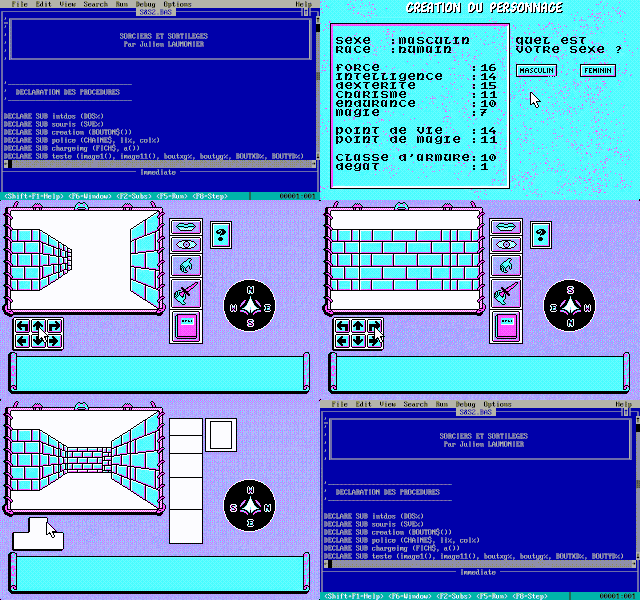
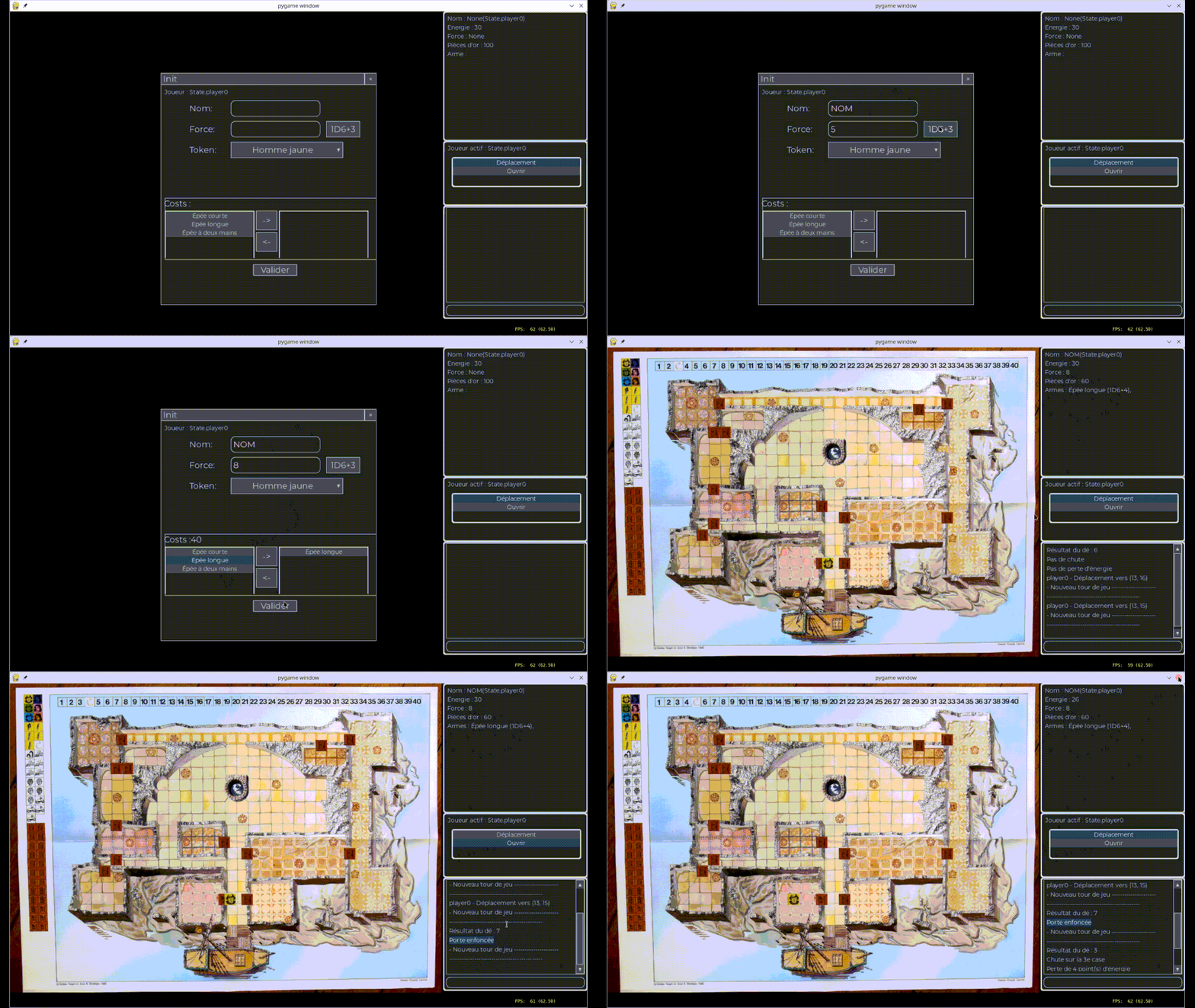
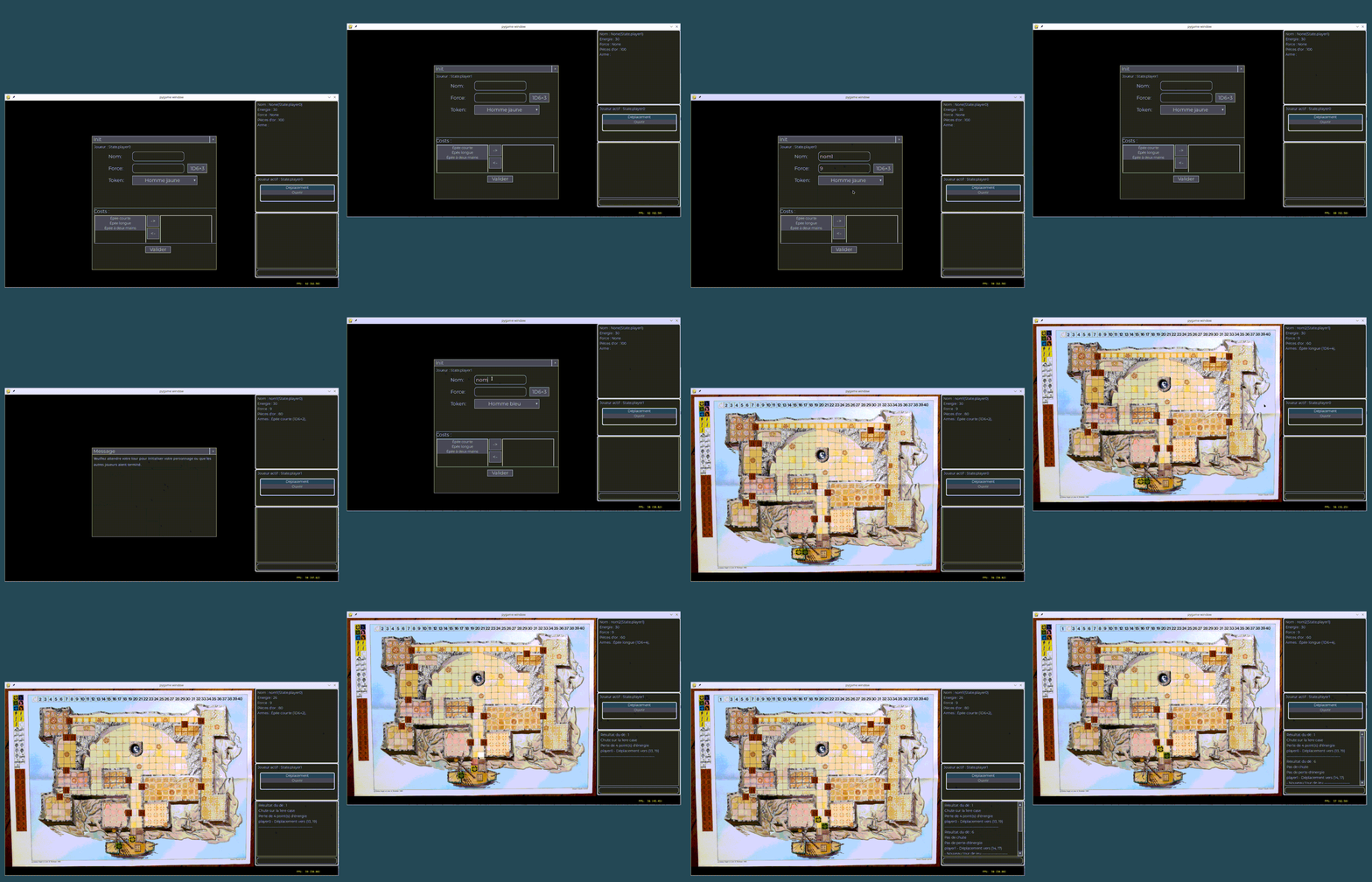
screenshots.debian.net est un service qui permet d’afficher des captures d’écran de logiciels. C’est assez pratique pour se faire une idée d’une interface par exemple. Une capture d’écran montrait déjà l’interpréteur Brainfuck beef affichant un classique Hello Word!. Mais on peut aussi personnaliser en affichant un Hello Debian! :
Brainfuck
Brainfuck est un langage dont l’intérêt principal est d’être difficilement compréhensible par un humain. Pas la peine de s’étendre sur ses spécificités, wikipedia le fait très bien. Il ressemble à une machine de Turing: le programme déplace un curseur dans un tableau et modifie les valeurs contenues dans les cellules du tableau.
Voici une version commentée du programme utilisé (le début est quasi-identique au hello world fourni sur la page wikipedia puisqu’on veut écrire la même chose) :
++++++++++ affecte 10 à la case 0
[ boucle initialisant des valeurs au tableau
> avance à la case 1
+++++++ affecte 7 à la case 1
> avance à la case 2
++++++++++ affecte 10 à la case 2
> avance à la case 3
+++ affecte 3 à la case 3
> avance à la case 4
+ affecte 1 à la case 4
> avance à la case 5
+++++++++++ affecte 11 à la case 5
<<<<< retourne à la case 0
- enlève 1 à la case 0
] jusqu'à ce que la case 0 soit = à 0
La boucle initialise le tableau en 10 itérations et son état est alors :
Case
0
1
2
3
4
5
Valeur
0
70
100
30
10
110
Suite du programme :
>++ ajoute 2 à la case 1 (70 plus 2 = 72)
. imprime le caractère 'H' (72)
>+ ajoute 1 à la case 2 (100 plus 1 = 101)
. imprime le caractère 'e' (101)
+++++++ ajoute 7 à la case 2 (101 plus 7 = 108)
. imprime le caractère 'l' (108)
+++ ajoute 3 à la case 2 (108 plus 3 = 111)
. imprime le caractère 'o' (111)
>++ ajoute 2 à la case 3 (30 plus 2 = 32)
. imprime le caractère ' '(espace) (32)
<<< revient à la case 0
++ ajoute 2 à la case 0 (0 plus 2 = 2)
[ une boucle
> avance à la case 1
-- enlève 4 à la case 1 (72 moins 4 = 68)
> avance à la case 2
----- enlève 10 à la case 2 (111 moins 10 = 101)
<< retourne à la case 0
- enlève 1 à la case 0
] jusqu'à ce que la case 0 soit = à 0
> va case 1
. affiche 'D'
> va case 2
. affiche 'e'
--- enlève 3 à la case 2 (101 moins 3 = 98)
. affiche 'b'
>>> va case 5
----- enlève 5 à la case 5
. affiche 'i'
<<< va case 2
- enlève 1 à la case 2
. affiche 'a'
>>> va case 5
+++++ ajoute 5 à la case 5
. affiche 'n'
<< va à la case 3
+ ajoute 1 à la case 3
. affiche un point d'exclamation
> va à la case 4
. imprime le caractère 'nouvelle ligne' (10)
screenshots.debian.net
Une capture de l’exécution du programme est disponible pour les interpréteurs beef et hsbrainfuck sur screenshot.debian.net.
Les images disponibles sur screenshots.debian.net sont aussi réutilisées par le service packages.debian.org (par exemple packages.debian.org) et par certains gestionnaires de paquets.
Si vous avez envie d’ajouter des captures d’écran à des paquets qui n’en auraient pas (les plus courants sont déjà faits), sachez que l’affichage n’est pas direct car il y a une validation manuelle des images envoyées. Le délai reste limité à quelques jours (voire à la journée).
Ça y est, c'est décidé, vous avez une nouvelle machine, ou bien vous voulez repartir sur des bases propres et vous aimeriez chiffrer votre disque pour protéger vos données.
Dans votre fougue, vous vous dites qu'il serait également intéressant de séparer l'OS de vos données perso, avoir un /home sur une autre partition car vous savez que cela présente pas mal d'avantages : réinstaller ou changer de système d'exploitation sans perdre vos données, partager ces données entre plusieurs systèmes, les récupérer plus simplement en cas d'incident... Partitionner est une très bonne idée.
Actuellement, il est facile de chiffrer un disque en faisant une nouvelle installation d'Ubuntu 21.04, il est également facile de partitionner son disque avec une nouvelle installation d'Ubuntu 21.04. L'installeur est assez bon pour faire ces deux choses, mais il reste limité. Si vous voulez faire les deux en même temps à l'installation sur une machine, il va falloir faire ça à la main.
Pas de panique, vous êtes au bon endroit, cet article va vous donner les étapes à suivre pour installer Ubuntu 21.04 (mais également beaucoup de versions précédentes et probablement beaucoup de futures versions) en ayant des partitions, notamment votre /home, sur un disque chiffré.
Backup de vos données
Tout d'abord, vous voulez protéger tout ce qui fait de votre ordinateur quelque chose d'unique. Vous sauriez le trouver parmi d'autres et il sait vous reconnaître. Vous avez vos habitudes avec lui et il en sait pas mal sur vous, vous aimeriez le retrouver tel quel.
Bref, il faut sauvegarder vos fichiers personnels, vos identités, vos configurations particulières, noter vos applications préférées...
Fichiers
Rien de très surprenant ici, votre dossier /home est probablement un bon endroit pour commencer.
Faites un backup de tout ce que vous voulez garder quelque part, comme un ssd, une clé usb, ou sur un Nextcloud de chez Nubla ☁️ par exemple, un super service de cloud hébergé par une petite coopérative Bordelaise sympathique.
Mais vous faites probablement déjà tout ça, faire des sauvegardes régulières ou bien synchroniser vos fichiers important quelque part, n'est-ce pas ? Bien sûr que oui, car comme tout le monde, vous êtes prudent et intelligent. Personne ne serait assez étourdi pour ne pas faire de sauvegarde, évidemment.
Applications
Cette partie dépend de votre façon préférée d'installer des applications. Avec apt, snap, Ubuntu Software Center ? Probablement un peu de tout...
pour générer une liste des paquets qui ont été manuellement installés et les enregistrer sur un fichier apps_backup.txt. Ce n'est qu'une seule manière de faire, vous pouvez modifier cette commande pour avoir une liste plus exhaustive si vous préférez valider que tout va bien.
apt-mark showmanual donne les paquets apt installés manuellement ainsi que ceux installés avec l'installeur d'Ubuntu. On peut récupérer cette liste de paquets d'installation initiale dans le log /var/log/installer/initial-status.gz. On compare ces deux listes et on ne garde que ce qui reste de la première avec la commande comm pour l'inscrire dans un fichier apps_backup.txt.
Vous trouverez beaucoup de commandes similaires sur les internets, trouvez celle qui vous conviendra le mieux, celle-ci a bien fonctionné pour moi. Évidemment, vous devez garder ce fichier en lieu sûr.
snap
Il est possible que dans certains cas vous ayez eu besoin de snap pour installer certains logiciels. vous pouvez les lister avec :
snap list
Malheureusement, je n'ai pas trouvé de de moyens de lister ceux qui ont été installés manuellement, mais vous serez capable de faire le tri, retenez ceux que vous utilisez.
Ubuntu Software
Vous pouvez aussi lancer Ubuntu Software Center et afficher la liste des applications installées.
Fichiers de configuration
En tant que personne maline, vous n'avez pas besoin de lire cette partie, car vos fichiers de configuration perso, vos "dotfiles", sont déjà copiés quelque part, probablement partagés et peut-être même versionnés.
Alors, je vais seulement lister les quelques fichiers importants que j'utilise, juste pour mon futur moi, lui éviter la jobardise et atteindre, qui sait, cet état d'intelligente prudence :
les fichiers .profile ou .bash_profile ou .bash_login... pour les sessions
.bashrc, .zshrc et/ou autres pour le shell
les aliases
.gitconfig et/ou .hgrc pour la config de vos VCS
la config de votre prompt
.vimrc pour la config de vim
...
Identités
À moins que vous ayez envie de recommencer depuis zéro avec vos identifiants, comptes, etc., vous devriez garder précieusement vos configurations ssh (où toutes vos connections serveur sont paramétrées), votre base de donnée pass ou keepass (ou tout autre manager de mot de passe local), vos paires de clés publiques ET privées SSH, GPG et autres..., vos vaults et probablement beaucoup d'autres choses dont comme moi, vous vous souviendrez malheureusement trop tard. Je ne vous le souhaite pas, soyez organisé...
Installation d'Ubuntu
Vous êtes détendu, frais, tout est en sécurité, alors vous êtes prêt.
Lancer Ubuntu
Vous avez besoin d'une clé usb bootable, d'au moins 4gb, que vous pouvez créer avec le paquet usb-creator-gtk (ou usb-creator-kde).
Il faudra ensuite redémarrer votre ordinateur avec la clé usb branchée. Pour booter sur la clé, vous devez lancer le menu de boot normalement en pressant "F12", mais cela peut changer selon les machines. En général, un message sera affiché sur l'écran de lancement pour vous indiquer quelle touche il faudra enfoncer (pour moi, il s'agissait d'appuyer frénétiquement sur "Enter" jusqu'à ce qu'un son soit émis...).
Une fois qu'Ubuntu a été lancé depuis la clé, l'installeur se lance automatiquement. Vous pouvez cliquer sur "Try Ubuntu" ou bien aller un peu en avant dans l'installation de votre Ubuntu ce qui pourra peut-être vous faciliter la suite.
À titre d'exemple, de mon côté j'ai choisi l'anglais comme langue d'installation et donc la langue d'Ubuntu (principalement pour trouver plus simplement des ressources sur le web) puis sur l'écran suivant, j'ai sélectionné la disposition correspondant à mon clavier (ce qui facilite nos prochaines manipulations). J'ai ensuite quitté l'installateur sans aller plus loin pour pouvoir paramétrer le disque.
Une fois sur l'interface classique d'Ubuntu (mais lancé depuis la clé), vous pouvez si c'est nécessaire formater votre disque avec l'application gnome disks pour avoir une machine "comme" neuve.
Partitionner le disque
Nous allons utiliser fdisk depuis le terminal avec "ctrl-alt-t" (ou bien "super-a" et rechercher le terminal).
Pour simplifier le processus et comme la plupart des commandes nécessitent un niveau de permission superuser, il faut entrer :
sudo -s
Ensuite, vous pouvez lister les disques disponibles avec :
fdisk -l
Le disque en question sera probablement /dev/sda ou /dev/vda pour moi c'était plutôt /dev/nvme0n1. La suite de cette doc suivra les particularités de ma machine.
Pour partitionner ce disque, entrez :
fdisk /dev/nvme0n1
Il nous faut une partition EFI, une partition de boot, et une autre partition (celle qui sera chiffrée) qui occupera le reste du disque. Dans fdisk, pour obtenir de l'aide, appuyez sur "m" et en cas de doute sur les différentes partitions, vous pouvez appuyer sur "q" pour quitter sans sauvegarder vos modifications.
EFI
Pour créer la première partition EFI, appuyez sur
n
Le prompt va alors vous demander le numéro de la partition, gardez la valeur par défaut en pressant
↵
Ensuite, il vous demande quel est le premier secteur à allouer. Par défaut, ce sera le premier qu'il trouve, appuyez donc sur
↵
Et enfin le dernier secteur. Cette partition de EFI de nécessite pas de beaucoup de place. Mais suffisant, ce n'est pas assez pour moi, j'ai donc arbitrairement préféré 2G parce que mon disque est assez gros pour supporter un sacrifice de cette valeur. Indiquez dans le prompt
+2G
Boot
Pour la partition de boot, même procédure, 2G c'est trop, généralement, 512M sont suffisant, mais trop, c'est pas grave aussi :
n
↵
↵
+2G
À chiffrer
Enfin pour la dernière partition, même procédure, sauf que l'on veut occuper le reste du disque. Le dernier secteur de cette partition doit donc être le dernier secteur du disque, et ça tombe bien, c'est la valeur par défaut :
n
↵
↵
↵
Il faut maintenant sauvegarder toutes ces modifications de la table de partition en pressant
w
Les partitions sont maintenant créées, nous pouvons passer au chiffrement de cette dernière partition nommée nvme0n1p3.
Chiffrer votre partition principale
Il est temps de choisir un nom pour votre volume chiffré. Vous pouvez par exemple choisir le nom que vous voulez donner à votre machine. Lors du lancement de votre ordinateur, c'est ce nom qui apparaîtra lorsque vous sera demandé votre mot de passe pour déchiffrer le disque. Ici, pour l'exemple, nous l'appellerons pasvraimentcrypté.
Nous pouvons lancer la procédure de chiffrement avec
cryptsetup luksFormat /dev/nvme0n1p3
Le prompt demandera confirmation en entrant YES ce que nous pouvons faire en toute sérénité. Il demandera ensuite d'entrer la passphrase, ce sera votre clé pour déchiffrer votre disque à chaque démarrage, ne l'oubliez pas !
Nous avons ensuite besoin d'ouvrir cette partition chiffrée, pour en faire un volume physique et pour y créer un groupe de volume nommé ubuntu et différents volumes logiques. Entrons
Comme nous ouvrons un volume chiffré, le prompt nous demande la passphrase. Cette commande va créer un nouveau device nommé /dev/mapper/pasvraimentcrypté.
Nous allons ensuite utiliser LVM2 (Logical Volume Manager) pour partitionner ce nouveau device. Dans notre cas, nous voulons une partition root de minimum 8G pour l'OS, une partition home pour l'utilisateur et une partition swap de 8G pour la mémoire. Vous pouvez être imaginatif sur vos partition, vous trouverez beaucoup de ressources et différents avis sur la question de la taille à allouer, mais ce cas suffit à mes besoins.
Nous allons faire de notre partition déchiffrée un volume physique :
Nous pouvons maintenant relancer l'installeur. Lorsque celui-ci demandera de choisir le type d'installation, cliquez sur le bouton "Autre chose", ce qui nous permettra d'utiliser les partitions et volumes créés. Configurons les trois volumes logiques :
/dev/mapper/ubuntu-root
Utiliser comme : Ext4 journaling filesystem
Formater la partition
Point de montage : /
/dev/mapper/ubuntu-swap
Utiliser comme : Swap area
/dev/mapper/ubuntu-home
Utiliser comme : Ext4 journaling filesystem
Formater la partition
Point de montage : /home
Et pour les devices :
/dev/nvme0n1p1
Utiliser comme : EFI
/dev/nvme0n1p2
Utiliser comme : Ext2 filesystem
Formater la partition
Point de montage : /boot
Un petit récapitulatif des changement sera affiché. Nous pouvons poursuivre l'installation d'Ubuntu. Une fois l'installation terminée, choisissez "Continuer à tester", nous devons encore faire un peu de configuration.
Instructions de déchiffrement au démarrage
Ubuntu est installé sur votre machine. Il nous faut maintenant décrire quel device doit être déchiffré au démarrage et comment. Nous avons donc besoin d'éditer la crypttab pour donner ces instructions. Pour que tout cela soit pris en compte, il nous faut reconstruire initramfs qui gère le répertoire racine temporaire pendant le démarrage du système. Enfin, cette reconstruction ne peut être réalisée que depuis la nouvelle installation.
Mais avant tout, il nous faut copier l'UUID du disque chiffré. Ouvrez un nouveau terminal (ou un nouvel onglet) et entrez
sudo blkid /dev/nvme0n1p3
vous pourrez par la suite retourner sur cet onglet, il vous suffira de le mettre en surbrillance pour qu'il soit copié dans le buffer de votre souris (et collé avec le bouton du milieu de votre souris). Vous pouvez aussi utiliser "shift+ctrl+c" pour copier le texte en surbrillance et "shift+ctrl+v" pour le coller.
Basculer sur la nouvelle installation
Nous allons utiliser chroot pour passer dans le nouveau système. Entrez les commandes suivantes :
mount /dev/mapper/ubuntu-root /mnt
mount --bind /dev /mnt/dev
chroot /mnt
mount -t proc proc /proc
mount -t sysfs sys /sys
mount -t devpts devpts /dev/pts
mount -a
Nous sommes maintenant dans le nouveau système, avec différents devices montés sur différents répertoires.
Instructions de démarrage
Nous devons créer le fichier /etc/crypttab. Le fichier doit contenir la ligne suivante, vous pouvez l'éditer avec nano, vi, emacs, bref, votre éditeur préféré et il n'est évidemment pas nécessaire ici de débattre de la supériorité de l'un par rapport aux autres 😘
Nous avons donc quatre champs : le nom du device à déchiffrer, son UUID (remplacez-le par celui de votre device chiffré, celui que vous avez copié précédemment, sans guillemets), le mot de passe (à none puisque l'objectif est qu'il vous soit demandé à chaque démarrage) et des options.
Sauvegardez ce fichier et quittez l'éditeur (pas le terminal).
Mettre à jour initramfs
Une fois l'éditeur quitté, toujours dans le terminal, il nous suffit de rentrer la commande suivante :
update-initramfs -k all -u
Nous pouvons maintenant quitter chroot en tapant
exit
Depuis notre shell de départ, il nous faut maintenant démonter mnt avec
umount -R /mnt
Fin
Nous pouvons maintenant fermer le shell et relancer la machine. Au démarrage, elle devrait nous demander la passphrase pour déchiffrer le device pasvraimentcrypté puis Ubuntu se lancera normalement.
La commande :
lsblk
nous permet d'avoir un visuel sur le résultat de nos différentes manipulations :
Mars 2020, un moment pas très bien choisi pour tenter de faire des entretiens d'embauche. Pourtant, je vois Yaal en visio d'abord, et j'apprécie beaucoup ce que j'entend pendant cet entretien !
On garde le contact, on se dit qu'on se verra après le confinement, mais comme les semaines s'étirent, on continue à distance et c'est le premier juillet 2020 et que je suis officiellement embauché⋅e dans Yaal en tant que graphiste webdesigner.
Ma première mission ?
Développer l'identité visuelle du projet tout neuf de quelques associé⋅es de Yaal : Une brasserie !
La Brasserie du Sabot, c'est quoi ?
Le projet d'associé⋅es de Yaal. Une brasserie artisanale installée à Villenave d'Ornon, au sud de Bordeaux.
Un projet coopératif et militant. D'ailleurs, c'est pas pour rien que ça s'appelle le Sabot : Si au premier abord on va penser à l'aspect artisanal de la chaussure en bois d'antan, c'est plutôt du symbole révolutionnaire dont on parle ici. Le sabot qu'on coince dans les rouages de la machine à l'usine en signe de protestation. Le sabotage, quoi !
Pour moi, en tant que graphiste, ça fait deux grands axes à explorer pour concilier tout le monde :
L'esthétique de l'engagement, de la contreculture, un truc un peu révolutionnaire. Militantisme, anarchisme, affichage sauvages, tracts syndicaux, pochoirs et graffitis, affiches déchirées, c'est ce genre d'images là que j'ai eu en tête.
L'artisanal. Le bois, le recyclé, le matériau brut, l'écologie. C'est aussi un sujet clé pour les associé⋅es de la brasserie.
Des idées en vrac
Inspirations de dessin à la ligne claire, mais aussi de découpage de pochoir, puis de gravure.
et ça sur des bouteilles, ça donnerait quoi ?
Ces pistes, déclinées pleeein de fois sur des formats d'étiquette pour se donner une meilleure idée de ce que ça donne, ci-dessous un petit florilège :
Toujours avec une texture un peu papier dans le fond, on se rappelle à la fois de l'aspect artisanal et des tracts de manif', une pierre deux coups.
Et pour s'y croire encore plus, j'en ai intégré certaines sur des mockups de bouteilles. Toujours plus d'immersion.
Le choix final
Avec ces prévisualisations en tête, plus simple de se faire une idée et de savoir ce qui nous parle vraiment.
Voilà le logo choisi, qui servira aussi pour les étiquettes d'expérimentation :
Déclinaison
Les étiquettes finales mettront à l'honneur des figures de l'anarchisme, et principalement des femmes !
En voilà quelques unes, à l'image d'Emma Goldman et Louise Michel.
Le logo principal quand à lui, se prête à l'exercice des brassins de test, du site internet, des flyers, des sous-bock et de la devanture de la brasserie elle-même.
Les étiquettes finales, après retouches faites en interne à la brasserie.
Le site
Dans un premier temps, j'ai développé un site internet vitrine pour la Brasserie, dont l'objectif principal était d'annoncer sa future ouverture et de la faire découvrir.
Puis dans un second temps est venue la partie boutique, celle qui permet de commander ses bières en ligne !
Tada !
Et surtout, n'hésitez pas à aller jeter un oeil par vous même sur 🍺 https://sabot.beer 🍺 !
Yaal Coop est officiellement née le 1er septembre 2020 et a accueilli ses premier·es salarié·es 2 mois plus tard, en novembre 2020.
C'est la petite soeur de Yaal SAS, créée il y a bien plus longtemps, en 2010 (ce qui ne rajeunit pas ses fondateurs Arthur et Colin !).
Comme je sais que la co-existence des deux entreprises peut être source de confusion, voici ma tentative pour raconter l'aventure Yaal Coop.
Disclaimer : mon point de vue est personnel et forcément biaisé. Et pas forcément très synthétique non plus. 😗🎶
Yaal kézako ?
Yaal est une vieille entreprise d'informatique (sisi 2010 c'est forcément vieux, je n'avais même pas entamé ma première carrière professionnelle de bio-physicienne à cette époque !).
Mais une entreprise qui n'a de classique que son statut juridique de SAS, car pour le reste, on dévie pas mal des standards du milieu.
Auto-organisation et auto-gouvernance sont des principes qui font partie de l'ADN de Yaal depuis toujours.
Si l'entreprise a grossi, jusqu'à atteindre une trentaine de personnes en 2019, elle a eu à coeur de maintenir ces principes en effaçant la hierarchie et en proposant aux salarié·es de s'associer après un an de collaboration.
Transparence des salaires et des finances permet à chacun·e, associé·e comme salarié·e, de saisir les enjeux, de se forger une opinion et d'en discuter lorsqu'il le désire.
Une autre particularité de Yaal est son modèle économique reposant sur l'investissement technique. L'ambition est grande : casser les règles habituelles du couple client/prestataire informatique en partageant les risques aussi bien techniques que financiers avec les porteur·euses de projets innovants auxquels elle s’associe.
Pour se donner les moyens de ces ambitions, les associé·es touchent tous le même salaire, sensiblement plus faible que le prix du marché pour permettre à l'entreprise d'investir dans les projets, et se partagent plus tard les bénéfices en cas de succès collectif. Finalement, sur 10 ans, les revenus des associés chez Yaal sont comparables à ceux d'autres entreprises informatiques.
Avec le rachat de Myelefant par Sinch, une partie de l'équipe quitte Yaal pour suivre ce projet et rejoint Sinch en mars 2020.
Parmi ceux et celles qui font le choix de rester, des associé·es de Yaal de longue date mais aussi des salarié·es plus récent·es, dont je fais partie.
Embauchée à Yaal en octobre 2018, je n'ai pas eu le temps d'y devenir associée, l'opération de vente de Myelefant ayant gelé les opérations d'entrée et sortie du capital à l'été 2019.
Et après le rachat, la situation financière de Yaal a évidemment pas mal changé. Il n'est d'un coup plus aussi simple de rentrer au capital de Yaal SAS dont la valorisation financière a pas mal évolué. 😅
Pour autant j'aime toujours Yaal et son modèle inspirant qui m'a séduite d'entrée !
Et je ne suis pas la seule.
Alors que certain·es profitent de ce tournant pour se lancer dans une aventure de production de bière, je commence un sacré remue-méninges avec mes collègues pour imaginer un Yaal 2.0 encore plus beau, encore plus fort, et encore plus autogestionné. 💪
Tant qu'à devoir changer de structure pour assurer à tous ses membres un même niveau d'engagement et de pouvoir décisionnel, pourquoi ne pas remettre les choses à plat et changer de statut ?
En passant à celui officiel de coopérative, cela clarifie notre fonctionnement (1 personne = 1 voix) et nos valeurs (recherche d'équilibre entre toutes les parties prenantes et d'une rentabilité compatible avec cet objectif).
Qu'est-ce qui change alors dans Yaal Coop ?
Yaal Coop est une Société Coopérative d'Intéret Collectif (SCIC). Entre autre, ça veut dire que :
Tout·e salarié·e peut un jour devenir associé·e. Chez nous, c'est même devenu une obligation après un an de salariat, inscrite dans nos statuts. On souhaite ainsi aligner nos intérêts et nos engagements, éviter de créer un fossé entre coopérateur·rices associé·es et salarié·es. Fin 2019 à Yaal, un tiers seulement des salarié·es étaient associé·es et il nous semble nécessaire d'inverser la dynamique au sein de Yaal Coop.
Le processus d'entrée et sortie des associé·es au sein de la coopérative est simplifié car il est décrit dans nos statuts et détaché de la valorisation financière de l'entreprise, au contraire d'une entreprise classique. Cela assure également une lucrativité limitée puisque'aucune plus-value n’est possible lors du remboursement des parts en cas de départ.
Au contraire d'une SCOP (un autre statut plus connu des entreprises coopératives), le capital et le pouvoir n'est pas réservé aux seul·es salarié·es. Plusieurs collèges d'associé·es existent, dont celui des salarié·es, mais ce n'est pas le seul.
Aujourd'hui à Yaal Coop nous avons désigné 4 collèges :
celui des salarié·es qui dispose de 50% des voix, le maximum possible en SCIC, car il nous semble primordial que les travailleur·euses soient majoritaires pour décider des orientations de leur entreprise
celui des bénéficiaires (composé de clients, usagers ou fournisseurs). Collège obligatoire en SCIC, il fait toute la particularité de ce statut et concrétise la recherche de l'intérêt collectif, en intégrant les autres parties prenantes du travail réalisé au sein de l'entreprise
celui des investisseur·euses qui nous a permis d'accueillir Yaal SAS et de bénéficier d'un premier apport pour lancer l'activité !
et celui des observateur·rices et soutiens, qui vise à accueillir toute personne morale ou physique qui contribuerait par tout moyen à l'activité de Yaal Coop : professionnel·le collaborateur·rice, réseau ou organisme partenaire (acteur·rice de l'ESS, des biens communs...), bénévole, etc.
Pour créer Yaal Coop, nous nous sommes fait accompagner par Finacoop Nouvelle Aquitaine, qui est aujourd'hui notre cabinet comptable mais aussi le premier membre officiel de notre collège des bénéficiaires 💚, ainsi que par l'URSCOP.
Nous avons aussi procédé à un rachat de l'activité partielle de Yaal SAS pour basculer nos contrats de travail, et nous avons signé un contrat de licence d'exploitation de la marque Yaal pour pouvoir porter fièrement l'héritage de Yaal jusque dans notre nom. ✊
Mais concrètement au quotidien ça fonctionne comment ?
Pour l'instant la mise en oeuvre de nos principes coopératifs et d'auto-gouvernance est plutôt simplifiée : en passant de plus de 30 salarié·es à 5 coopérateur·rices salarié·es associé·es, on a naturellement beaucoup fluidifié la communication et le partage d'informations entre nous (même si la crise sanitaire ne nous a, elle, pas beaucoup aidés 😩).
Aujourd'hui on se retrouve la plupart des jours de la semaine en présentiel dans notre local pour travailler sur nos différents projets.
Même lorsqu'on ne travaille pas sur la même chose au même moment, c'est d'autant plus facile de discuter des autres sujets autour d'une pause thé ou du déjeuner.
Le mardi en particulier est sanctuarisé pour pouvoir discuter et travailler sur des sujets collectifs : tout le monde se retrouve au bureau et personne ne travaille isolé en prestation. (Au contraire le mercredi est le seul jour où tout le monde télétravaille alors ne prévoyez pas de passer au local ce jour là pour boire un café !).
Lorsque tout le monde est arrivé, on commence notre weekly où l'on discute à tour de rôle des activités de la semaine passée et celle à venir en s'appuyant sur notre trello* d'équipe qu'on met à jour à ce moment là. On y met en particulier toutes les tâches de gestion, projets internes et pistes/prospects pour assurer un suivi partagé.
Avec notre instance de cloud nextcloud qui nous permet de numériser et ranger tous les documents de l'entreprise (notamment les factures, contrats, fiches de paie, etc.) et de partager des agendas (par exemple celui de nos congés/absences), c'est notre outil principal pour la gestion.
On a aussi une petite interface maison héritée de Yaal qui nous permet à tous d'avoir un oeil sur l'évolution du compte en banque, un bon gros tableau libre office à l'ancienne en guise de plan de tréso et un mini-wiki dans un simple document texte partagé pour documenter nos habitudes de gestion, qu'on étoffe au fur et à mesure (comment on commande des tickets resto ? Comment on range une facture ? Comment on fait la paie (sans risquer d'oublier la dernière étape de bien fêter la fête 🎉) ?).
Les mails et surtout la messagerie Element complètent nos outils de communication interne, en particulier les jours où nous sommes à distance et/ou asynchrones.
De manière plus macro, on a fait le choix du salaire unique et du temps plein pour les associé·es.
Notre salaire est donc indépendant de notre expérience, de notre fonction et du montant que l'on facture.
Et son montant est encore bas pour continuer de pouvoir investir à la manière de Yaal SAS.
On a eu pas mal de discussions riches sur le sujet, en particulier une session animée par David Bruant, extérieur à la coop, qui aime réfléchir au sujet de la rémunération juste (merci d'être venu en parler avec nous l'année dernière !).
Je suis assez curieuse d'autres modèles alternatifs, comme celui de Scopyleft par exemple, où chacun se paie ce dont il a besoin après avoir pris soin d'en discuter avec tout le monde.
Mais pour l'instant le salaire unique nous convient et nous permet de démarrer simplement. On aimerait s'augmenter dès que la coopérative aura atteint un régime de croisière mais on est aussi plus dans la team "réduisons notre temps de travail" que "gagnons toujours plus", donc on verra bien...
Côté projets, on continue l'investissement technique (comme avec notre premier projet Lum1 !), mais on fait aussi un peu de bénévolat à Supercoop (le supermarché coopératif de Bordeaux) et d'autres projets internes : bientôt Nubla ☁️ ?! On fait aussi un peu de prestation plus classique vu qu'on continue notamment à travailler pour Sinch, ce qui assure une certaine stabilité financière.
Au fond on cherche encore l'équilibre qui conviendra (et qui évoluera probablement !) et on est ouvert sur les modes de collaboration possibles.
Ce que l'on veut surtout c'est participer à des projets qui ont du sens et avec des personnes qui partagent nos valeurs.
Enfin côté vie coopérative élargie, et en particulier animation des autres collèges d'associé·es, on a encore un tas de chose à explorer. On a la chance de pouvoir commencer petits, avec peu d'associé·es qui nous connaissent et nous font confiance. Donc nos efforts sont pour l'instant concentrés ailleurs. Mais on a en tête que c'est une chose à laquelle on va devoir consacrer plus de temps ensuite ! Et on a hâte d'avoir les moyens de le faire.
Yaal Coop n'a même pas un an, on n'est qu'au début de l'aventure et de l'expérimentation ! 🌱
Et Yaal SAS alors ?
Je suis sans doute mal placée pour parler de Yaal SAS car je n'en fais plus partie. Son activité est aujourd'hui en sommeil, il n'y a d'ailleurs plus aucun salarié : seulement 9 associé.es dispersés entre Yaal Coop, Sinch, La Brasserie du Sabot et d'autres projets personnels. Dispersés mais pas bien loin, alors rendez-vous à la prochaine bière ! 🍻
*Oui Trello. L'outil détonne au milieu des autres outils libres qu'on utilise et dont on est plus friand. Mais pour l'instant on n'a pas trouvé d'alternative cool et aussi pratique pour la gestion de projet donc on fait avec 🙂 (vous utilisez quoi vous ?)
L’erreur est maintenant affichée à la ligne de début du problème, et non plus lorsque l’interpréteur n’y comprend plus rien, l’exemple le plus marquant étant avec l’oubli d’une parenthèse fermante, ou d’une mauvaise indentation
Les messages ont été corrigés de manière à ce qu’ils soient plus clairs, avec des suggestions très utiles qui correspondent souvent à l’erreur
Le match/case
Le match/case de Python est similaire à l’instruction switch/case, qui est reconnue comme un « pattern matching structurel » en Python.
Le match/case de Python se compose de trois entités principales :
Le mot-clé match
Une ou plusieurs clauses case
Du code pour chaque case
Là où Python se démarque des autres langages, c’est que l’on peut faire un match sur des patterns !
Exemples de match, du plus simple au plus avancé :
Match très simple, avec le « or »
exemple = True
match exemple:
case (True|False):
print("C'est un booléen")
case _ :
print("Ce n'est pas un booléen")
Récupérer les sous-patterns
def alarm(item):
match item:
case [time, action]:
print(f"{time} ! C'est l'heure de {action}!")
case [time, *actions]:
print(f'{time} !')
for action in actions:
print(f"C'est l'heure {action}!")
alarm(['Bon après-midi', 'de travailler'])
alarm(['Bonjour', 'du petit déjeuner', 'se laver les dents'])
Nommer les sous-patterns
def alarme(item):
match item:
case [('bonjour' | 'bonsoir') as time, action]:
print(f"{time.title()} ! Il faudrait {action} !")
case _:
print('Mot-clé invalide.')
alarme(['bonsoir', 'travailler'])
alarme(['bonjour', 'petit déjeuner', 'se laver les dents'])
Nommer les sous-patterns et filtres conditionnels
def alarme(item):
match item:
case ['bonsoir', action] if action not in ['travailler']:
print(f'Journée finie ! Il faut {action}!')
case ['bonsoir', _]:
print('Il faut se reposer !')
case [time, *action]:
print(f'{time.title()}! Il faut {" et ".join(action)}.')
case _:
print('Mot-clé invalide.')
alarme(['bonsoir', 'travailler'])
alarme(['bonsoir', 'jouer'])
alarme(['bonjour', 'petit déjeuner', 'se laver les dents'])
Match sur des objets
class Move:
def __init__(self, horizontal=None, vertical=None):
self.horizontal = horizontal
self.vertical = vertical
def str_move(move):
match move:
case Move(horizontal='est', vertical='nord'):
print('Dir. nord-est')
case Move(horizontal='est', vertical='sud'):
print('Dir. sud-est')
case Move(horizontal='ouest', vertical='nord'):
print('Dir. nord-ouest')
case Move(horizontal='ouest', vertical='sud'):
print('Dir. sud ouest')
case Move(horizontal=None):
print(f'Dir. {move.vertical}')
case Move(vertical=None):
print(f'Dir. {move.horizontal}')
case _:
print('? Move inconnu ?')
d1 = Move('est', 'sud')
d2 = Move(vertical='nord')
d3 = Move('centre', 'centre')
str_move(d1)
str_move(d2)
str_move(d3)
Nubla, c'est un projet de service pour fournir des e-mails, de l'espace de stockage Cloud, de messagerie instantanée et d'agenda pour tous⋅tes, sans passer sous le giron de Google et des géants du web.
On veut passer par des solutions libres, mises à disposition à des frais qui varient selon les moyens de nos utilisateurs. Ca, on y tient. C'est un souhait aussi depuis le début, s'adapter et faire un service qui puisse profiter à un maximum de monde, sans vente de données, sans fins publicitaires et sur mesure.
☁️
Design et création d'un nuage, Nubla.io ☁️
Ma priorité sur le site de Nubla, c'est de faire un site internet fonctionnel, accessible et lisible. Et quand je dis accessible, c'est au sens de l'accessibilité à tous⋅tes : Choix de polices d'écriture intelligibles, contrastes suffisants, hiérarchisation des contenus et facilité de navigation.
La seconde, c'est de créer quelque chose qui me fasse plaisir à imaginer, à dessiner, puis à intégrer.
Utiliser des outils et des techniques qui me plaisent : coolors pour le choix des palettes de couleur, me tourner vers des polices d'écriture libres, des illustrations open source aussi avec undraw, l'utilisation de CSS Grid pour l'intégration...
Premières pistes
Quand j'ai proposé au vote les différentes palettes à l'équipe, on s'en est sortis avec une égalité retentissante.
Le point commun entre toutes : Elles sont colorées. Vraiment.
Dans mes préférences, j'aimerais garder au moins une palette qui contient du jaune pour faire une petite référence discrète à Yaal Coop.
Parmi les autres couleurs, je tiens généralement à utiliser un noir qui n'est pas parfaitement noir, et un blanc pas parfaitement blanc. Juste pour ne pas trop agresser la rétine, je trouve ça plus doux. Ici, #323232 fait office de noir, et #F4F4F4 fait office de blanc.
Les fonts testées ici sont :
Jost - Une police d'écriture libre, adaptée à la technologie variable font d'OpenType, reproduisant l'esprit de la légendaire Futura.
Varela Round - Une police d'écriture ronde, sympathique, créée par le designer Joe Prince.
J'ai finalement opté pour Jost, du fait de sa grande polyvalence, mais également pour son aspect géométrique et lisible qui viendra contraster avec les motifs décoratifs plutôt ronds du site (les fameux blobs).
Côté formes, décoratives, j'ai testé le géométrique et l'anguleux, mais pour un projet cloud avec une face amicale/familiale, je lui ai préféré les courbes et les "blobs" arrondis. La police d'écriture choisie elle-même déjà tout en angles et en pointes créée un contraste et une dynamique amusants.
Wireframes
Sur la sturcture du site, j'avais très envie de travailler avec CSS Grid Je suis partie sur une structure de cinq colonnes, chacune séparée d'une gouttière de 20px, la première et la dernière colonne restant "vides" pour aérer le site. Je met vides entre guillemets, parce que c'est dans la colonne de droite que j'ai prévu de poser la navigation, fixée en haut à droite de l'écran pour rester toujours visible.
Déclinaison de maquettes
Les maquettes ci-dessous ne sont pas finales, mais sont là pour donner une idée assez claire des différents layouts qui seront mis en place sur le site et du rendu qu'on pourra obtenir.
Je suis pas vraiment adepte des maquettes pixel perfect (je vais pas m'étaler là dessus), d'autant plus lorsque je ne suis pas seul responsable des contenus du site. Je préfère poser une base, voir quels contenus sont proposés puis m'y adapter en respectant l'esprit et les déclinaisons de layouts choisis pour le site.
Pourquoi le cadre ? Jeu sur la structure du site, évite la sensation de "flottement" des éléments dans le vide. Peut aussi permettre des jeux de parallaxe.
Jouer avec le scroll à l'intérieur du cadre, avec la navigation fixe, je trouve ça assez marrant.
☁️
Le Site
Structure du site :
Le body, sur lequel je place le blob de fond.
Un conteneur, celui qui a le cadre noir et un padding qui laisse la place pour la scrollbar à droite et les notes de pied de page en bas
Un layout en grille CSS de 5 colonnes, séparées par des gouttières de 20px.
La navigation, qui semble posée sur la 5eme colonne mais est en réalitée positionnée en position:fixed; pour ne pas bouger d'un pouce lorsque l'on navigue sur la page.
Les petits détails qui font plaiz
... ou comment faire l'effet de soulignement dynamique des liens :
Ce serait dommage de se priver de ce genre de petites choses ! Ca me fait expérimenter un peu, et puis c'est toujours amusant à voir. Bien sûr, dans un souci d'accessibilité, les animations se déclenchent aussi lorsqu'un élément est placé en [focus] et pas seulement au survol de la souris.
☁️
Et voilà !
Vous voulez voir ce que ça donne en vrai ? C'est par là : 👉 https://nubla.io 👈
Et n'hésitez pas à faire un tour sur notre sondage concernant vos usages e-mail, cloud et internet, et savoir si l'offre de Nubla pourrait vous intéresser !