Association Francophone Python
by AFPy - Mastodon from AFPy - Mastodon
RE: https://mamot.fr/@AFPy/117449478767850457
La #PyConFR 2026 c'est dans une semaine à Biarritz !
Inscrivez-vous via : https://www.pycon.fr/2026/fr/schedule.html#register
RE: https://mamot.fr/@AFPy/117449478767850457
La #PyConFR 2026 c'est dans une semaine à Biarritz !
Inscrivez-vous via : https://www.pycon.fr/2026/fr/schedule.html#register
Bonjour / Hello !
English version (cliquer pour plus de détails)Comme chaque année, la PyConFR a besoin de bénévoles pour assurer / relayer différentes activités :
Tout le monde est bienvenu pour s’occuper de ces tâches, que ce soit votre première PyConFR ou non.
| Salles / Rooms |  MARI/SUGGAR MARI/SUGGAR |
 PATUEK PATUEK |
BASENDERIE |
LANG5 |
|---|---|---|---|---|
| samedi matin | ||||
| samedi après-midi | @matthieusb | |||
| dimanche matin | ||||
| dimanche après-midi |
Lightning Talks :
Accueil samedi matin : @entwanne @Yves_exp19 ± @matthieusb @mdk
Accueil dimanche matin : @Yves_exp19 ± @matthieusb @mdk
7 messages - 5 participant(e)s
Je vous présente Tenzu, un logiciel libre de gestion de projets qui propose des tableaux Kanban en ligne collaboratif. Tenzu veut offrir une expérience de collaboration moderne, tout en restant léger à faire tourner et à utiliser.

Tenzu est sous licence AGPLv3 et n'est pas open core. Nous fournissons des recettes de déploiement sous Docker-compose et Kubernetes. Nous avons également un SaaS dont les revenus reposent sur la contribution libre.
L'équipe derrière Tenzu est une petite coopérative française nommée Biru (bonjour !).
Tenzu, anciennement connu sous le nom de Taiga-Next, est le successeur de Taiga. L'objectif derrière Taiga a été d'encourager les bonnes pratiques dans la mise en place de l'agilité au sein d'une équipe tout en restant facile à prendre en main. Tenzu reprend cette philosophie avec un outil plus moderne, qui permet par exemple l'édition collaborative en temps réel.
Dans cette dépêche, nous allons revenir plus en détail sur ce que fait Tenzu à l'heure actuelle, la stack technique, la genèse du projet ainsi que nos plans pour la suite.
Tenzu est actuellement une alternative à Trello. Cet outil permet d'organiser son travail, de répartir les tâches et d'en faire le suivi.

Les fonctionnalités disponibles sont :
Tenzu est une application web SPA, écrite en Angular et Django. Elle utilise django-ninja pour construire l’API et, pour ajouter de la réactivité temps-réel, nous utilisons django-channels à base de Redis et de websockets. La base de données utilisée est en PostgreSQL et l’API REST est entièrement documentée sous le standard OpenAPI.
Concernant le déploiement, l’environnement de développement tourne sous Docker et des recettes docker-compose ainsi qu’un helm-chart pour les environnements Kubernetes sont fournis par l’équipe dans la doc technique. Le helm-chart proposé est également celui utilisé pour le déploiement du SaaS officiel.
L’intégralité du logiciel est sous licence AGPL v3 et garanti sans open core. Pour l’instant nous ne sommes pas ouverts aux contributions de code, faute de ressources qui nous permettraient de mettre en place et d’encadrer une politique de contribution claire. Le fork reste évidemment possible et l’ouverture aux contributions externes est un objectif que nous souhaitons atteindre dès lors que le projet aura un socle fonctionnel plus avancé.
Tenzu est développé par Biru, une coopérative française créée en 2024 est dont le développement de Tenzu est l'activité principale.
L'équipe est actuellement composée de trois personnes :
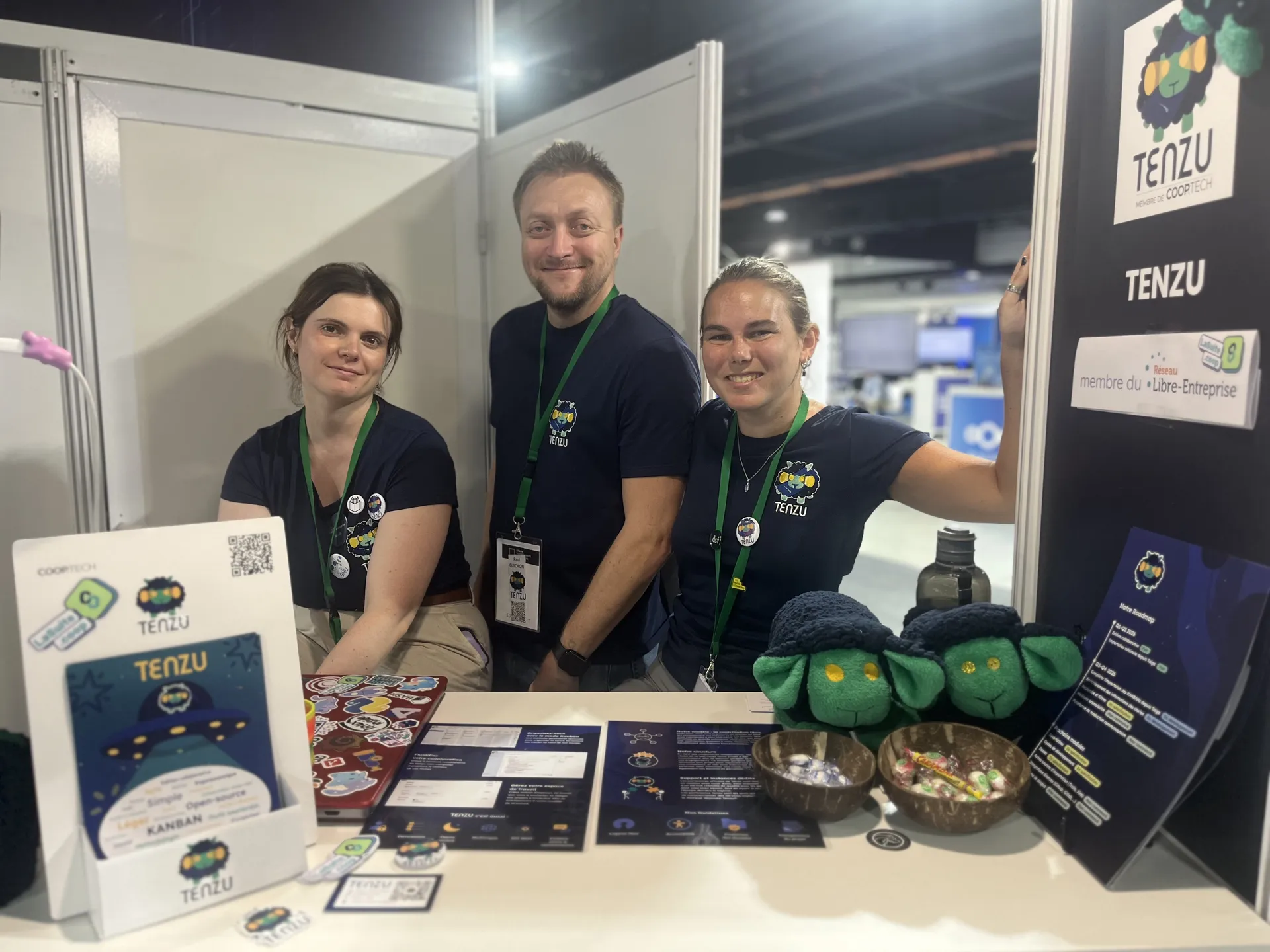
L'équipe au complet qui expose pour la première fois en 2026
BIRU, l’entreprise derrière Tenzu, était au départ une ESN (Entreprise de Services du Numérique) qui faisait du développement à la demande d'applications web. En accord avec leurs convictions personnelles, Julie et Paul ont choisi de fonder Biru sous la forme d’une SCOP, une coopérative où chaque membre peut participer aux décisions stratégiques et où les bénéfices sont répartis équitablement. Très engagés dans le libre et l'opensource, l'objectif de Paul et Julie (les fondateurs) était, à terme, de pouvoir reverser une partie de leurs bénéfices à tous les outils libres qu'ils utilisent au quotidien au sein de l'entreprise et de transitionner dès que possible pour devenir eux-mêmes éditeurs opensource, en lieu et place de leur activité d'ESN.
Tenzu est d’abord né d’un projet interne visant à servir de bac à sable didactique à une nouvelle recrue sur les technologies de l'entreprise : Django et Angular. Le projet choisi était la réécriture du frontend de Taiga 6.
Taiga est un logiciel libre de gestion de projets pensé pour être léger, facile à prendre en main et encourageant les bonnes pratiques dans la mise en place de l'agilité au sein d'une équipe. Julie et Paul sont des utilisateurs de Taiga de longue date, notamment Paul, qui a commencé à le déployer dans son équipe dès sa sortie en 2014. Taiga, dans sa version 6 actuelle, est toujours maintenu par une entreprise qui en assure le support technique, mais n'évolue plus depuis des années. La stack technique, composée de Django 3 et d’AngularJS en CoffeeScript, est vieillissante, très difficilement reprenable, et cela se ressent de plus en plus sur le produit.
Quelques années plus tôt, l’équipe de Kaleidos, auteurs originels de Taiga, avait déjà commencé une réécriture, sous la forme du projet nommé Taiga Next. Plus moderne, repensée grâce à l'expérience de leur premier logiciel et avec un fort accent mis sur l'accessibilité, Taiga Next a suscité l'engouement de la communauté Taiga dont nous faisions partie.
Taiga Next était malheureusement resté au stade de pré-alpha depuis juillet 2023, et la communication se faisait absente depuis.

Le logo de Biru embraçant celui de Taiga Next
Au bout de quelques mois, le 19 avril 2024, notre propre projet de réécriture a bien avancé et nous décidons de contacter Kaleidos pour leur présenter notre travail et vérifier auprès d'eux qu'une future communication de notre part à son sujet ne les embêterait pas. Ils nous répondent rapidement pour nous apprendre qu'ils sont activement à la recherche de repreneurs pour Taiga Next.
Nous obtenons à ce moment là une confirmation de la raison de l’arrêt de l’activité sur Taiga Next : à peu près en même temps que celui-ci, Kaleidos se lance sur Penpot, un concurrent libre de Figma pensé pour permettre une collaboration sans heurt entre développeurs et designers. En plus d'offrir une alternative opensource, Penpot résout un véritable besoin non satisfait sur le marché et le projet décolle, avec des levées de fonds à la clé. Kaleidos doit se rendre à l'évidence : il leur est impossible de continuer à travailler sur les deux projets à la fois.
Le 5 juin 2024, après avoir longuement étudié la question, nous candidatons publiquement à la reprise du projet. Fin juillet cette candidature est validée et nous commençons à travailler à temps plein dessus. La transition d'ESN à éditeur opensource est arrivée bien plus vite que prévu, pour notre plus grand bonheur.
Plusieurs échanges permettent à l’équipe espagnole de confirmer que nous partageons ses idéaux. Nos deux entreprises tiennent à ce que Taiga Next reste opensource, inclusif et simple d'utilisation. Kaleidos (d'ailleurs également une ancienne ESN devenue éditrice opensource) nous cède la propriété intellectuelle sur le code de Taiga Next, nous accorde un financement pour démarrer le projet (100 000€) et nous accompagne dans la reprise. Cette générosité totalement désintéressée a fait hausser les sourcils de plus d'une personne à qui nous l'avons comté, à commencer par notre comptable et notre avocate !
Cette reprise s'accompagne d'un changement de nom et d'identité graphique afin de ne pas empiéter sur Taiga. Taiga Next devient alors Tenzu (après un bref détour par MotherShip/MotherSheep dont nous avons conservée l'idée pour le logo), en référence aux kanjis japonais 天図 qui signifient individuellement "carte" + "céleste". (Anecdote : BIRU vient lui du mot japonais ビール, bière). Ces mots reflètent notre ambition de construire un logiciel qui pourra guider naturellement ses utilisateurs.

Taiga Next devient Tenzu
Ce changement entraîne aussi un renouvellement de l'équipe. En effet, l’entreprise quitte le modèle économique de l'ESN, c'est-à-dire la vente de prestations informatiques et technologiques, pour transitionner vers un fonctionnement type "startup" où l’équipe fabrique un produit et qui implique des profils de “builders”. La prise de risque et l’incertitude associées à ce changement ne conviennent pas à tous les caractères ni à toutes les situations de vie. Nous étions six dans l'équipe à ce moment-là ; nous sommes redescendus à trois dans les mois qui ont suivi pour arriver à l'équipe actuelle.
Le modèle financier de Tenzu repose sur plusieurs offres :
Aujourd’hui encore, nos revenus viennent uniquement des contributions et des subventions reçues pour ce projet.
Tenzu n'est pas gratuit, d'ailleurs aucun projet opensource ne l'est, mais nous avons choisi un modèle de financement qui convient à nos valeurs et nos ambitions.
Notre ambition est claire : nous allons reprendre les fonctionnalités principales de Taiga en les améliorant en termes d’interface et d’expérience utilisateur, tout en conservant sa légèreté et sa simplicité. Nous avons pour objectif d’atteindre le plus rapidement possible un nombre d’utilisateurs qui nous permette de vivre de notre travail.
Nous sommes repartis de la dernière version de Taiga Next. Nous avons conservé en grande partie le backend existant mais avons dû repartir de zéro pour le frontend.
Le 30 octobre 2024, la première bêta de Tenzu sort sous la forme d'une démo en ligne, avec la mise à disposition de son code source. Nous y avons intégré les fonctionnalités cœur du logiciel : le multi-Kanban, les stories et les espaces de travail.
Le 4 mars 2025, nous sortons la documentation avec des recettes et toutes les explications nécessaires pour faire tourner Tenzu chez soi.
Le 30 septembre 2025, exactement 11 mois après la sortie de la démo, la première version stable de Tenzu sort. L’intégration du SSO ainsi que l’ajout de commentaires arrivera très vite par la suite.
Notre SaaS sera hébergé par IndieHosters, une autre coopérative impliquée dans le libre, rencontrée via le réseau Libre Entreprise et qui a choisi de participer à l'aventure.
De gros chantiers ont été finalisés en 2026, à commencer par l’écriture collaborative.
L’éditeur existant n’a pas changé en apparence, mais désormais, lorsque deux personnes ouvrent en même temps une même story, elles voient l’avatar de l’autre apparaître et un curseur individuel dans le champ de description leur permet de suivre en temps réel toutes les modifications apportées.
Puis est arrivée la possibilité d’importer vos projets depuis Taiga. Vous pouvez désormais récupérer vos projets et leurs rôles, ainsi que le contenu de vos Kanbans avec vos statuts, stories, commentaires et pièces jointes, ainsi que réinviter automatiquement vos utilisateurs !
Un fil d'actualité a également été ajouté pour permettre d’annoncer les nouvelles versions, les maintenances et poser d’éventuelles questions aux utilisateurs.
Le design system a été complètement revu, du point de vue de l’interface comme de la technique, pour apporter plus de simplicité et d’accessibilité. C’est un premier pas vers un système de configuration dynamique du thème qui permettra aux utilisateurs de personnaliser leur expérience.
Enfin, nous avons très récemment ajouté un système de tags afin d’enrichir et catégoriser vos stories.
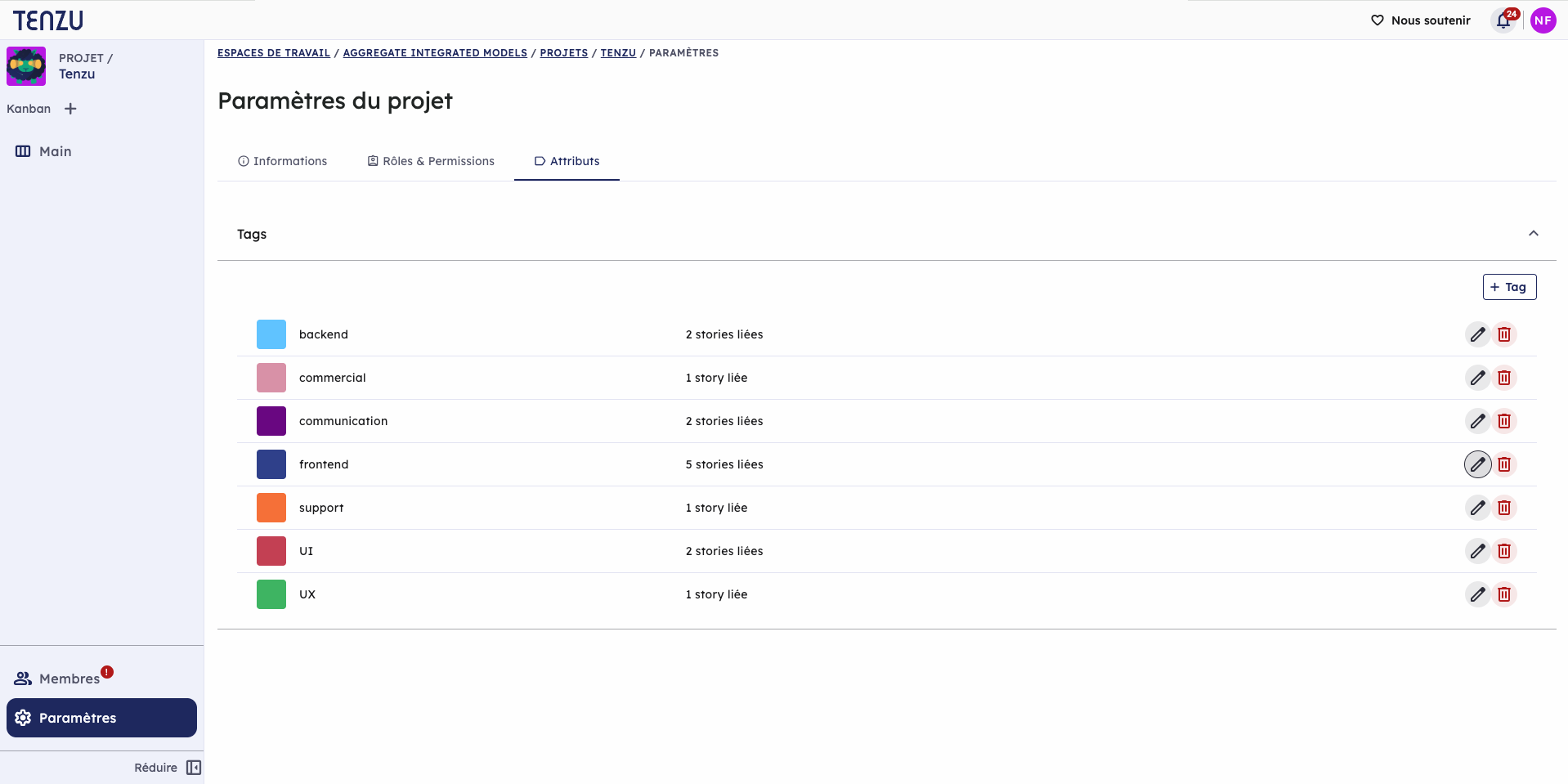
Nous continuons de travailler sur plusieurs chantiers :
Et rapidement nous allons mettre en place les cycles de développement de type SCRUM, le deuxième module majeur de Taiga et celui qui lui a permis de conquérir le cœur de ses utilisateurs face à la concurrence.
Tenzu a bientôt deux ans et nous continuons de le faire évoluer avec passion. Ancien utilisateurs de Taiga aguerris ou nouveaux venus, nous vous souhaitons la bienvenue à la découverte de notre aventure.
Commentaires : voir le flux Atom ouvrir dans le navigateur
Libera Suite est une « nouvelle » suite bureautique libre pour Linux, Windows et macOS. Elle comprend actuellement un traitement de texte, un tableur, un logiciel de présentation et une visionneuse de fichiers Visio. Elle fonctionne sur votre ordinateur, sans compte, sans service en ligne et sans télémétrie. Elle sait ouvrir et enregistrer les formats de Microsoft Office et OpenDocument. Comparées à d’autres applications similaires, elle est relativement rapide à démarrer et légère.
Elle est bâtie sur les composants d’Euro-Office, le fork d’ONLYOFFICE lancé en avril par une coalition d’entreprises européennes, dont Abilian (société de l’auteur de cette dépêche), qui développe Libera Suite. Elle est en bêta publique depuis le 1ᵉʳ octobre.
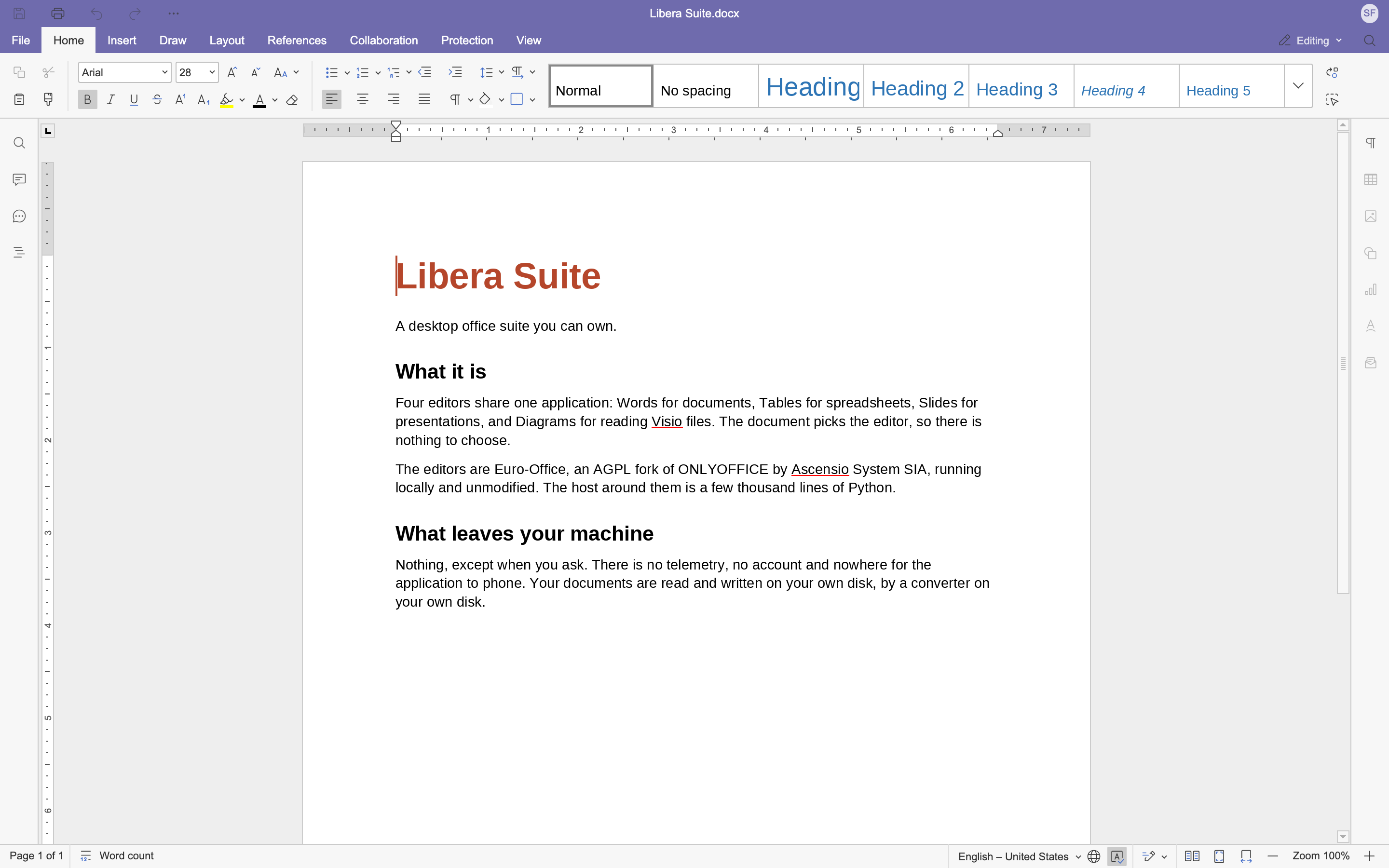
Une seule commande, libera, ouvre chaque document dans l’application qui lui correspond :
.docx, .odt, .rtf, .txt, .md ;.xlsx, .ods, .csv ;.pptx, .odp ;.vsdx.Les quatre applications partagent des fonctions comme l’export PDF, l’impression, la correction orthographique en cinq langues et la récupération du travail après un plantage.
Addition pratique: la commande libera --convert permet de convertir entre les différents formats pris en charge, ou d’exporter vers PDF. Par exemple, libera --convert *.docx -t pdf convertit un lot de documents vers PDF sans ouvrir de fenêtre. Son ergonomie est inspirée de Pandoc.
curl -fsSL https://cdn.abilian.com/libera/install.sh | sh. Si Flatpak est présent, le script installe un paquet Flatpak qui contient tout ; sinon, il installe la commande libera.brew install abilian/tap/libera, ou le même script. Homebrew fonctionne aussi sous Linux (à condition évidemment de l’avoir installé).Pour les utilisateurs et les utilisatrices de Python, Libera Suite est aussi publiée sur PyPI. Sous macOS et Windows, uvx libera suffit : au premier lancement, la commande propose de télécharger les composants d’Euro-Office. Sous Linux, un environnement Python isolé ne voit pas les liaisons GTK de la distribution : il faut passer par pipx install --python /usr/bin/python3 --system-site-packages libera.
La page d’installation de la doc donne le détail des principales méthodes d’installation ; la page autres façons d’installer couvre le reste.
Euro-Office fournit ses outils d’édition sous forme de composants Web, écrits en JavaScript. Ces composants s’exécutent dans un moteur de navigateur et confient les conversions de fichiers, l’accès au disque et les autres aspects de l’intégration au système d’exploitation et à l’environnement graphique hôte (menus, boîtes de dialogue…) à l’application qui les héberge. Libera Suite est cette application hôte, écrite en Python. Elle affiche les composants dans le moteur de rendu web fourni par le système (WebKit sous Linux et macOS, WebView2 sous Windows) et confie les conversions de formats (y compris l’import/export de fichiers) au convertisseur d’Euro-Office.
Près de 700 tests automatisés vérifient son fonctionnement. Une partie d’entre eux ouvre de vrais documents dans ces composants et contrôle le résultat affiché.
Nous compilons nous-mêmes les composants d’Euro-Office, depuis ses sources, pour Linux, macOS et Windows. Les correctifs nécessaires sont tous publiés et expliqués. Nous avons aussi corrigé (à ce jour) 68 défauts du convertisseur dans la lecture et l’écriture des fichiers OpenDocument, repérés grâce aux fichiers de test de LibreOffice.
L’application hôte est sous licence Apache 2.0. Les composants issus d’Euro-Office / ONLYOFFICE restent sous licence AGPL 3.0.
Libera Suite se connecte pour télécharger les composants d’Euro-Office à l’installation. Une fois par jour au plus, elle vérifie aussi si une nouvelle version existe, sans rien télécharger ; la ligne check_updates = false du fichier de configuration désactive cette vérification.
L’interface est en anglais. Chaque document a sa propre fenêtre, sans onglets. Microsoft Office ne voit pas les verrous de Libera Suite. L’application Diagrams est en lecture seule. Ni l’édition des PDF ni le publipostage ne sont encore disponibles. L’installateur Windows et l’application macOS ne sont pas encore signées. La page État des lieux en donne la liste complète.
Nous cherchons des testeurs. Le moteur de mise en page est relativement éprouvé (plus pour les formats MS-Office que pour ODF, mais on y travaille). La cause des bugs éventuels se trouve le plus probablement dans notre processus de build, de paquetage et de distribution, dans l’absence d’une police ou d’une ressource. Ces défauts se corrigent vite, à condition de les voir. Le retour le plus utile est donc un document qui s’affiche mal, joint à un ticket avec la sortie de libera --diagnose.
Commentaires : voir le flux Atom ouvrir dans le navigateur
Un petit wiki pour que ceux qui veulent renseignent leur heure d’arrivée :
| Arrivée | Arrive où | Logement | Informations additionnelles | |
|---|---|---|---|---|
| @mdk | Mardi 20:17 | Gare SNCF Biarritz | Campanile nature | Je viens avec №2 |
| @debnet | Mercredi 16:23 | Gare SNCF Biarritz | AirBnB à Arbonne | |
| @merwyn | Vendredi 11:17 | Gare SNCF Biarritz | Campanile Nature | |
| @Chadys & @CaptainKro | Mercredi 16:23 | Gare SNCF Biarritz | Loin (~1h de route) |
1 message - 1 participant(e)
Chercher un sujet sur le web, c'est ouvrir dix onglets. Puis copier des liens à la main. Puis recommencer.
Alors j'ai écrit scrapaud.
C'est un seul fichier Python. Bibliothèque standard uniquement, Python 3.11 ou plus. Pas de pip install, pas d'environnement virtuel. On copie le fichier et on le lance.
Il interroge 14 moteurs d'un coup : SearXNG, DuckDuckGo, GitHub, Wikipedia, arXiv et d'autres. Les résultats sont fusionnés, classés, dédoublonnés. Ensuite il va chercher les pages et en tire ce qu'on lui demande : liens, tableaux, images, emails, texte. Il lit aussi les PDF (avec pdftotext) et les documents Office. Il sait fabriquer des listes de mots triées par fréquence. Il parle à des services .onion grâce à un client SOCKS5 intégré, à condition d'avoir Tor en local. Pour les pages construites en JavaScript, il faut en plus un Chromium. Ces outils sont optionnels : sans eux, le reste fonctionne. La sortie se fait en JSON, CSV, Markdown, HTML ou texte brut.
Sauf qu'un outil de scraping peut vite devenir pénible pour les sites visités. J'ai donc mis des garde-fous par défaut. Le robots.txt est respecté sur les pages découvertes. Il y a une pause par site, même en parallèle. Les cookies ne partent que vers l'hôte visé. Le réseau privé est bloqué, sauf demande explicite.
Il y a aussi des limites, et je préfère les dire. Les moteurs gratuits changent ou tombent sans prévenir. DuckDuckGo est intermittent. Plusieurs sites de paste refusent les robots, et je ne contourne pas ces refus. Une instance SearXNG locale améliore beaucoup la recherche, parce que les moteurs grand public bloquent vite les requêtes automatiques. L'option --doctor --deep dit ce qui répond vraiment au moment où on la lance. Et je ne l'ai testé que sous Linux Mint 22, rien sous macOS ni Windows.
Le code fait environ 3 600 lignes. Il est pensé pour des données publiques, et le README contient une section sur l'usage responsable.
Personnellement, je préfère un outil petit, lisible et sans dépendance. C'est un choix, pas une vérité.
Il est sous licence MIT. Le dépôt : https://forgejo.london.li/London088/scrapaud
Les retours m'intéressent, surtout sur ce qui casse et sur les moteurs à ajouter. Et si vous pensez que la bibliothèque standard seule est un mauvais pari, dites-le-moi.
Commentaires : voir le flux Atom ouvrir dans le navigateur
Petit quizz pour ceux qui ne sont pas à la manif :
l = []
l.append(l)
m = []
m.append(m)
l == m
Donne :
TrueFalseRecursionError: maximum recursion depth exceeded in comparisonRecursionError: Stack overflow (used 9756 kB) in comparisonVous pouvez voter ici :
3 messages - 3 participant(e)s